Apple 还为相机应用加入了控件编辑入口,打开相机右下角的六圆点控件菜单后,可以通过左上角的「编辑」按钮进入自定义界面,调整常用拍摄控件的布局,可以让我们把经常使用的选项放在更顺手的位置。
TV 应用
TV 应用新增了一个自动下载后续剧集的功能,可以在 TV 设置中开启,选择名称为「自动下载」。启用这个选项后,TV 应用会自动下载继续观看的剧集后续更新的两集节目,并且会在你观看完后自动删除下载内容。对于喜欢在 TV 上追剧的人来说,这个新功能既可以让我们在第一时间不受网速影响、更加流畅地观看最新的剧集,又可以自动清理储存空间,可谓是一举两得。
在任意应用中弹出系统键盘时,都会在键盘顶部的预测栏新增一个「Write with Siri」的按钮。在键盘输入任意文字后,在预测栏的最左侧会出现一个「Ask Siri」的按钮。两个按钮都是全新 Siri 写作工具的入口。
我们可以直接通过灵动岛的 Siri 来起草、改写或者调整文本内容。新的写作工具更像自然语言驱动的一个全局功能,取代了旧版写作工具的固定选项,意味着 Siri 从一个语言助手慢慢渗透到系统中的每个角落。
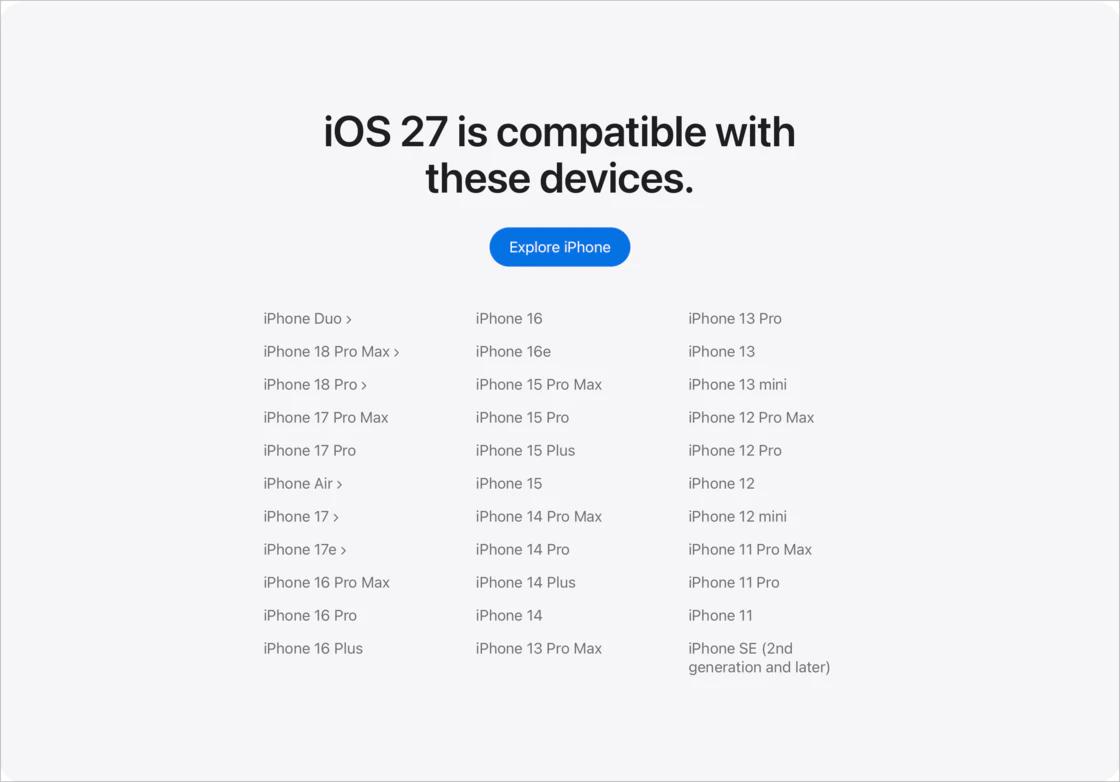
Siri 现在还可以调整 Pace(语速)和 Expressivity(表现力)了,我们可以调整 Siri AI 的说话速度和情绪表现。不过,在 iPhone 上这项功能目前只面向支持新版 Siri AI 的高内存机型开放,包括 iPhone Air、iPhone 17 Pro 和 iPhone 17 Pro Max。
Siri 语音设置界面在新版本中针对各个版本的 iPhone 进行了统一,不管设备是否支持定制化 Siri 语音,都会显示同一套界面,区别在于不支持的设备只显示口音和更少的语音选项,而支持的设备除了更多的语音选项,还支持调节语速和表现力。
另外,Siri 还在设置中新增了一个预览行数的选项,我们可以选择从不显示、显示一行到最多显示五行。辅助功能中新增了一个「Always Show Request」的新功能,开启后屏幕会持续显示用户对 Siri 所说内容的文字转写。
家庭 app
家庭 app 首次打开时新增了 What’s New 介绍页,重点包括 Apple Intelligence 对家庭通知和视频摘要的支持、可查看部分智能温控器和智能插座的用电信息,以及更灵活的配件设置流程。家庭 app 现在也支持直接管理 Apple TV 和 HomePod 的软件更新,包括查看更新内容、管理 Beta 更新、发起更新等操作。
当开启家庭 app 中的 Apple Intelligence 后,HomeKit Secure Video 录像可以通过端侧模型和 Private Cloud Compute 生成视频描述并支持搜索。不过需要注意的是,Apple Intelligence for Home 中的录像描述与搜索功能需要 2TB 起的 iCloud+ 订阅。
Visual Intelligence 新增「Highlight to Image Search」相关设置,当用户搜索相似图片时,系统会把图片发送给第三方服务以获取结果。
由于本次 Apple 和 Google 达成了大模型上的合作,所以部分请求将在设备本地由 Apple Foundation Models 直接处理,不再全部回退给 ChatGPT。目前,通过 Siri 发起的简单请求在端侧处理,复杂请求则由定制 Gemini 模型在 Apple Private Cloud Compute 上运行。
总结
可以看到 iOS 27 在打磨细节上花了不少的心思,不管是设计细节、系统性能,还是我们目前用不上的 AI 都印证了这一点。
















 雷达卡
雷达卡


 发表于
发表于

 提升卡
提升卡 置顶卡
置顶卡 变色卡
变色卡 千斤顶
千斤顶 显身卡
显身卡


